Ressourcen
Eine Ressource bildet einen Inhalt ab: meistens ist dies eine einzelne Seite. In diesem Kapitel wird Ihnen erklärt welcher Unterschied zwischen den verschiedenen Ressourcen-Typen existiert, wie Sie eigene Seiten/Dokumente (Ressourcen) anlegen und diese bearbeiten.
Ressourcen-Typen
Die nativen MODX Ressourcen-Typen:
Dokument
Das Dokument kann als Standard-Ressource angesehen werden: es enthält die wichtigsten Felder zur Darstellung einer typischen Webseite und wird am häufigsten beim Aufbau einer Website verwendet.
Statische Ressource
Eine statische Ressource dient in MODX als Abstraktion zu einer echten Datei. Genau wie alle anderen Ressourcen in MODX wird dieser Ressourcen-Typ im Seitenbaum angezeigt und kann auch wie alle anderen Ressourcen gewünschten Berechtigungen unterlegen sein. Bei diesem Typen wird meistens explizit der entsprechende Content-Type und die Content-Disposition im Einstellungen-Tab angegeben.
Ein Vorteil ist dadurch z. B. die Auflistung von Dateien in Menüs oder die Auffindbarkeit von solchen Dateien in einer internen Suchergebnisseite, bzw. auch die einfache Verlinkung zu einer Datei wie bei Dokumentenlinks. Desweiteren macht diese Ressourcen-Art auch für häufig verlinkte Dateien Sinn, da man als Editor bei einem zukünftigen (oder häufigen) Dateinamen-Wechsel so nicht jedes Dokument durchgehen und korrigieren muss, sondern nur noch an einer Stelle die Pfad-Korrektur durchführt.
Symlink
Der Symlink, auch als symbolische Verknüpfung, symbolischer Link oder Softlink bekannt, ist ein Verweis zu einer existierenden Ressource. Bei diesem Typen bleibt die URL (auch Alias genannt) bestehen und der verweiste Inhalt wird unter dieser Adresse angezeigt.
Damit ist es zum Beispiel möglich ein und den selben Inhalt entweder unter mehreren unterschiedlichen URLs anzuzeigen, oder den gleichen Inhalt mit verschiedenen Berechtigungen einzustellen. Inhaltliche Änderungen müssen somit nur in einer Ressource durchgeführt werden.
Weblink
Die Weblink-Ressource bietet dem Editor die Möglichkeit auf eine externe URL zu verweisen. So kann z. B. eine schon bestehende Website sichtbar im Navigations-Menü verlinkt werden.
Und mögliche weitere installierte Typen:
Kollektion
'Collections' ist ein MODX Revolution Extra welches einen Kollektionen-Ressourcen-Typ mit folgender Verhaltensweise bietet:
Jede direkte Kind-Ressource einer solchen Kollektion wird nicht im Seitenbaum, sondern in einer gesonderten Listen-Ansicht der jeweiligen Kollektion angezeigt. Kinder von Kindern einer Kollektion werden wiederum im Seitenbaum wie gewohnt dargestellt.
Dieser Typ ist für große Sammlungen von thematisch ähnlichen Dokumenten sehr hilfreich, da der Seitenbaum geschont wird.
Selektion
In einer Selektion können ausgewählte Ressourcen virtuell gesammelt werden. Sie werden nicht dupliziert, sondern ähnlich wie bei einem Symlink verwiesen. Eine Selektion bietet somit dem Editor die Möglichkeit besondere Ressourcen an einen bestimmten Ort zu aggregieren.
Sonstige Ressourcen-Typen
Für MODX existieren noch weitere durch Extras bereitgestellte Ressourcen-Typen, die für unterschiedliche Einsatzzwecke konzipiert wurden (z. B. für Blogs, Foren, Galerien, usw.). Sollten die zusätzlichen verfügbaren Ressourcen-Typen nicht ausreichen, oder ein bestimmter Inhalt mit nativen Ressourcen nicht abbildbar bzw. einpflegbar sein, dann kann für diese individuellen Zwecke ein maßgeschneiderte Ressourcen-Typ entwickelt werden — fragen Sie in solchen Fällen ihren Administrator an.
Inhalt erstellen
In MODX führen wie so oft viele Wege zum selben Ziel. Sie können neue Ressourcen erstellen, indem Sie einen der folgenden Wege wählen:
- Über das Manager-Menu: Inhalt -> Neue Ressource
- Eines der Symbole in der Symbolleiste des Seitenbaumes
- Durch einen Rechtsklick auf eine Ressource im Seitenbaum und die Wahl von Erstellen
- Duplizieren einer vorhandenen Ressource über das Kontextmenü im Seitenbaum oder den Duplizieren-Button in der Werkzeugleiste einer Ressource (besonders geeignet wenn sich die Inhalte der Ressourcen ähneln)
Nach einer dieser Aktionen präsentiert MODX Ihnen das Formular für eine neue Ressource:
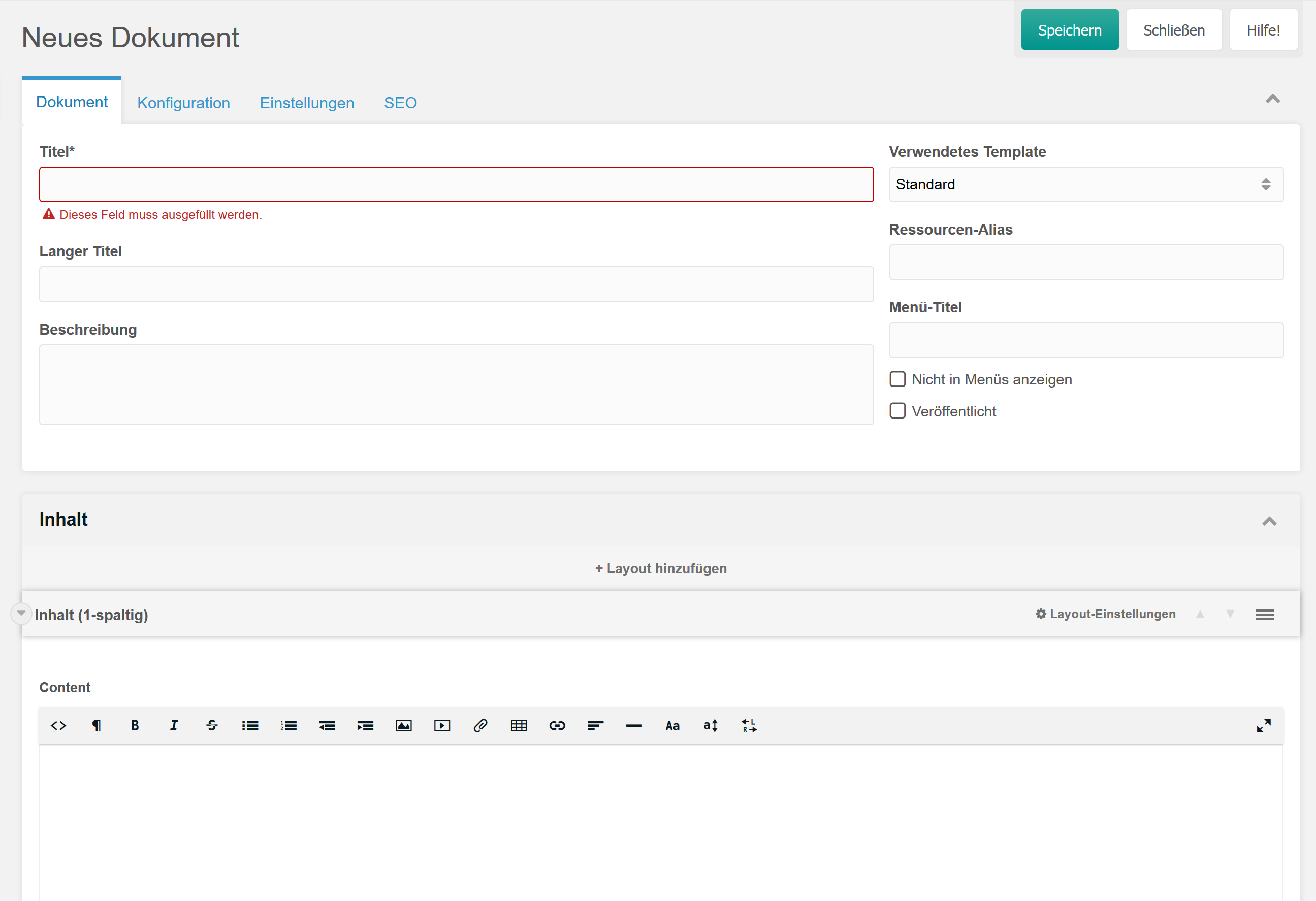
Nachdem Sie mindestens den Titel angegeben haben, bestätigen Sie die Erstellung über den Speichern-Button in der Werkzeugleiste oben rechts — das System lädt die Seite dann neu und zeigt das Formular für bereits bestehende Ressourcen an.
Hinweise
Die Angabe eines Titels ist für alle Ressourcen-Typen Pflicht.
Bitte beachten Sie zusätzlich beim Erstellen einer neuen Ressource diese auch zu publizieren (wenn gewünscht und diese präsentierfähig ist), da eine unpublizierte Ressource sonst für Besucher nicht erreichbar/sichtbar ist.
Inhalt ändern
Durch einen Klick auf bestehende Ressourcen öffnet sich im Arbeitsbereich das Formular zum Bearbeiten der bestehenden Ressource:
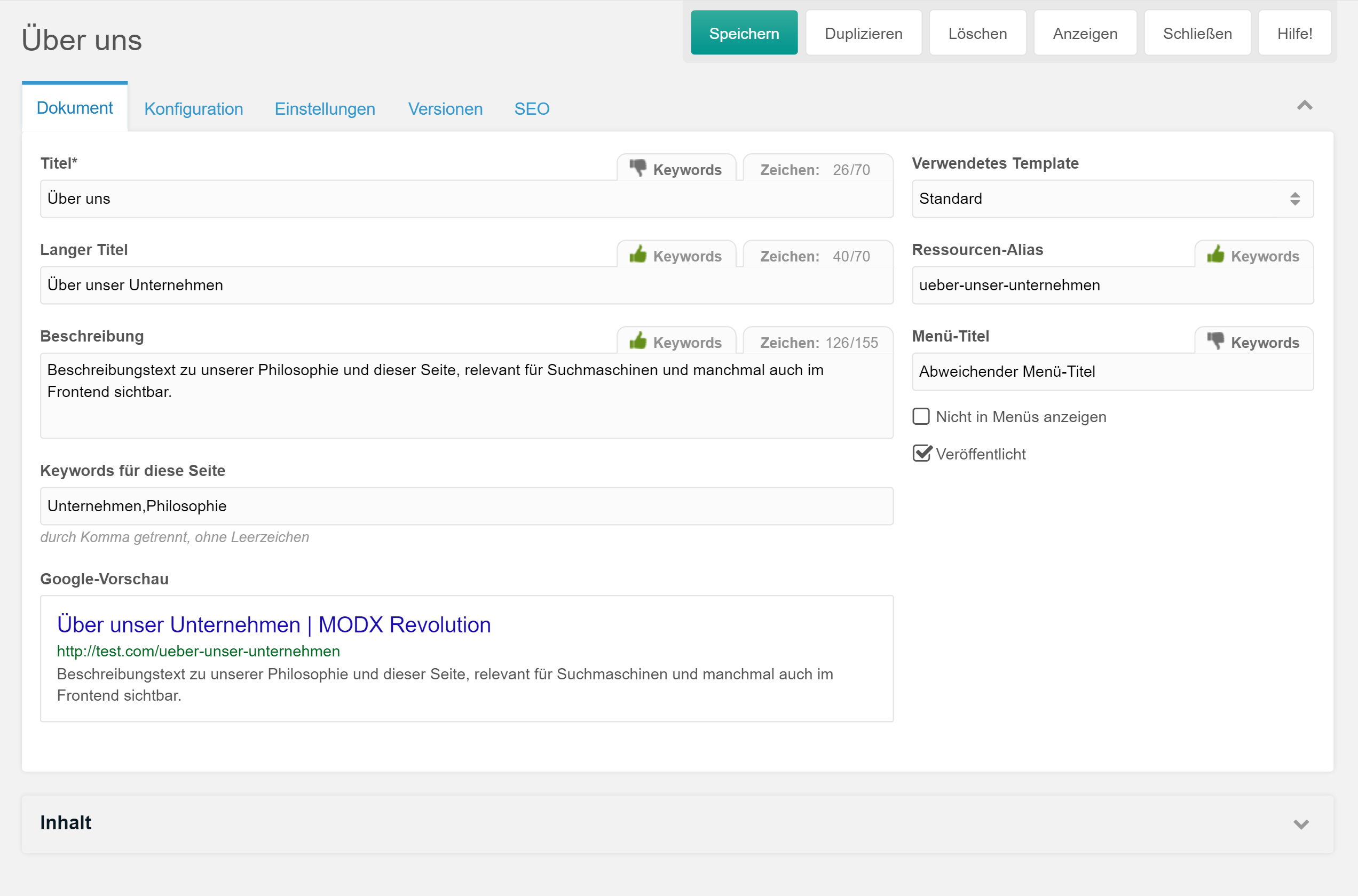
Bei gespeicherten Ressourcen werden in der Werkzeugleiste zusätzlich die Aktionen Duplizieren, Löschen und Anzeigen angeboten.
Diese Felder stehen standardmässig zur Auswahl. Es kann sein, dass Sie nicht alle Felder sehen oder diese eine andere Bezeichnung haben. Der Seitenadministrator hat die Möglichkeit, das Formular individuell anzupassen.
Überblick der Dokumenten-Reiter
Dokument
Einstellen der wichtigsten Meta-Daten einer Seite. Hier werden der Titel, die Beschreibung und die URL ("Ressourcen-Alias") bearbeitet. Achten Sie bei der URL darauf keine Umlaute oder Sonderzeichen zu verwenden.
Konfiguration
Im Konfiguration-Reiter finden sich seitenspezifische Einstellungen wieder, die bei jeder Website individuell sein können. Hier könnten Sie entweder die Einrichtung eines Passwortschutzes, das Anlegen einer Slideshow oder gestaltungsspezifische Einstellungen vorfinden.
Einstellungen
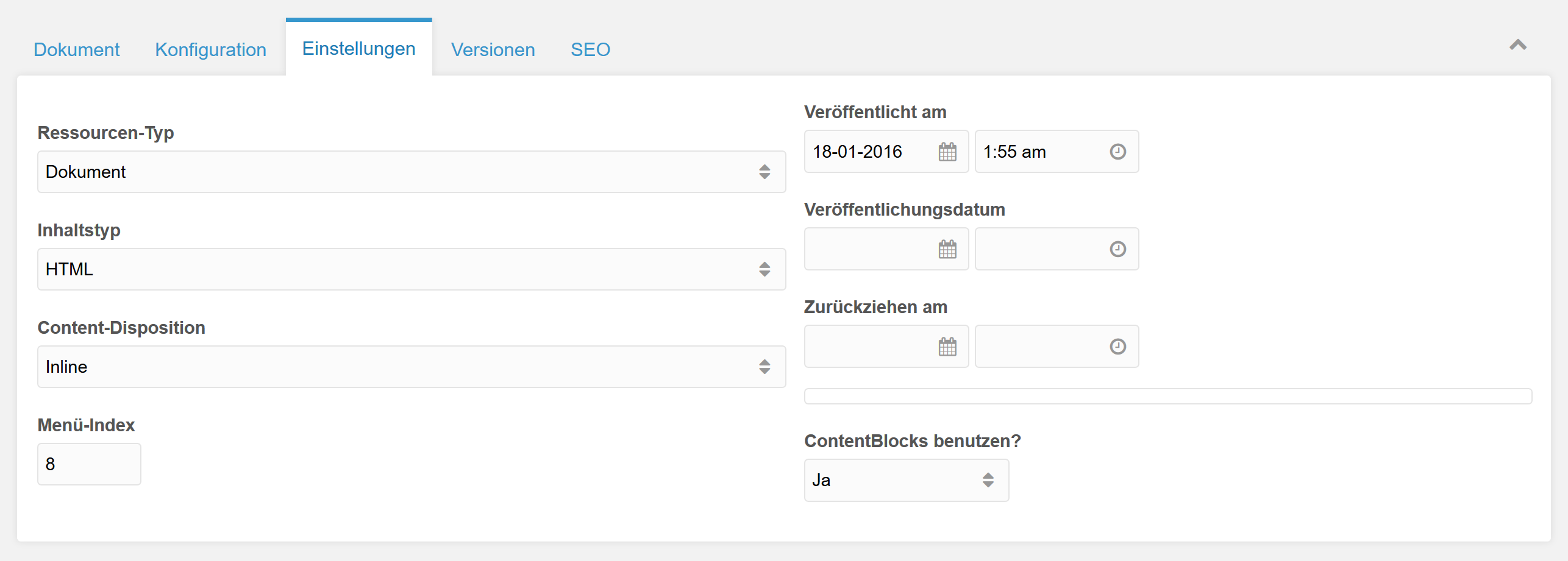
Unter diesem Reiter können technische Einstellungen des Dokumentes vorgenommen werden. Praktisch ist hier für Sie das Veröffentlichungsdatum, welches Ihnen die Möglichkeit bietet ein Dokument vorzubereiten und automatisch zu einem bestimmten Datum zu publizieren.
Versionen
Jedes Dokument versioniert. Das bedeutet, dass bei jedem Speichern eine Kopie des aktuellen Zustandes separat abgespeichert wird. Dies ermöglicht Ihnen schnell und selbstständig zu einer vorherigen Version des Dokumentes zurück zu springen.
SEO
Unter dem SEO-Reiter lassen sich suchmaschinenspezifische Einstellungen setzen, wie z. B. die Auffindbarkeit eines Dokumentes oder die Einrichtung einer Weiterleitung von einer alten URL zur neuen des aktuellen Dokumentes.
Diese Einstellungen sind von ihrem Administrator standardmässig in ihrem Interesse eingestellt.
Bitte stellen Sie hier nichts um, wenn Sie nicht wissen was die einzelnen Einstellungen bewirken.
Dokument löschen / wiederherstellen
Um ein Dokument zu löschen, können Sie entweder in der geöffneten Ressource oben rechts in deren Werkzeugleiste den Button "Löschen" betätigen, oder über den Seitenbaum das Dokument ausfindig machen, mit der rechten Maustaste darauf klicken und dort "Löschen" klicken.
Ressourcen werden nicht sofort gelöscht, sondern erst einmal zum Löschen markiert — erkennbar an der roten Schrift und der durchgestrichenen Linie. Mehr dazu unter dem Kapitel "Zum Löschen markierte Ressourcen".
Rich-Text-Editoren
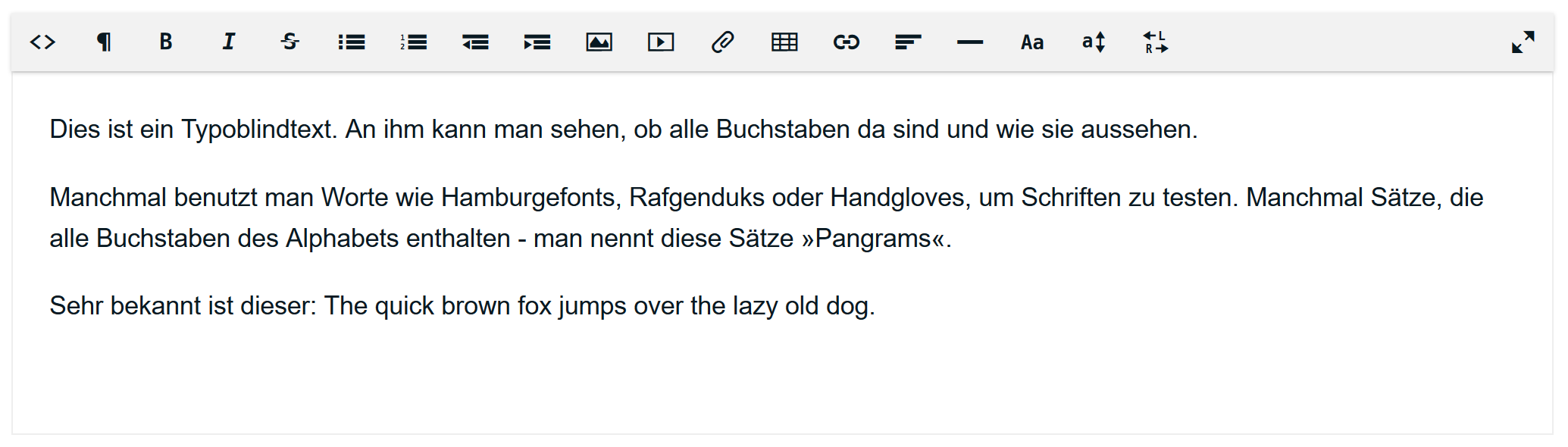
Ein wichtiger Bestandteil ihres Inhaltbereiches ist der Rich-Text-Editor (abgekürzt: RTE).
In einem RTE können Sie wie in einem üblichen Textbearbeitungsprogramm längere Texte effizient und einfach editieren — ähnlich wie zum Beispiel in Microsoft Word bzw. OpenOffice Writer.
Es existieren viele RTE für die MODX Plattform, die drei bekanntesten sind:
Redactor
CKEditor

TinyMCE
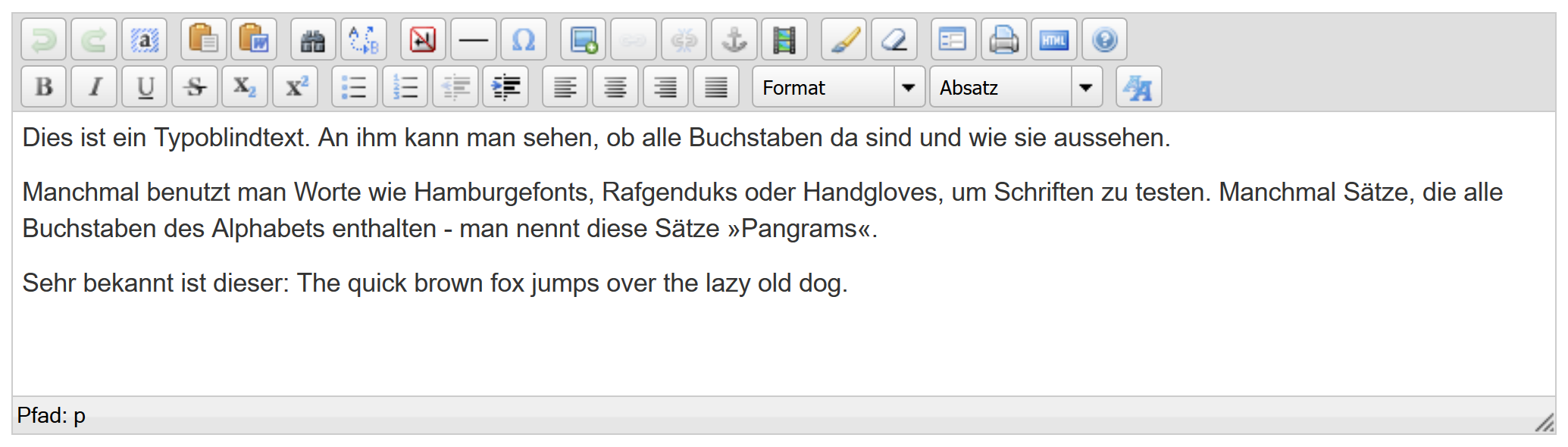
Die Symbole sollten den meisten aus typischen Textverarbeitungsprogrammen bekannt sein. Sollten Ihnen die Symbole nichts sagen, können Sie mit der Maus über die einzelnen Symbole fahren um deren Funktion zu erfahren.